

QR-код: в каких случаях нужен, как создавать и сканировать
Опубликовано:
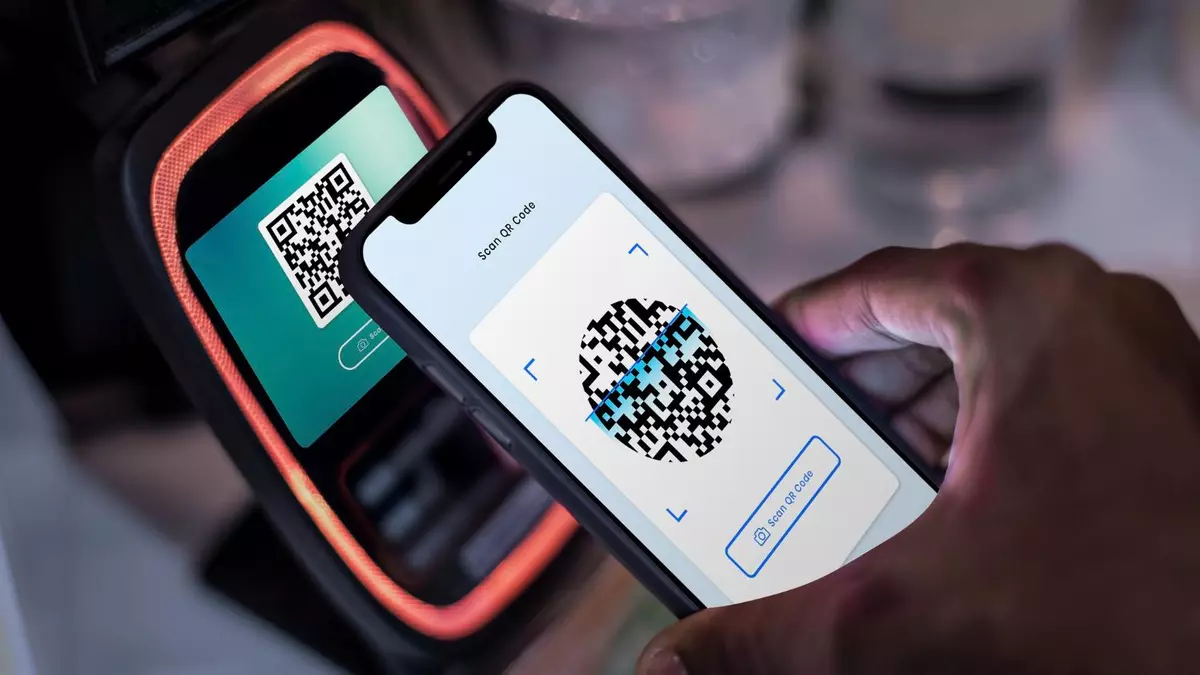
QR-коды встречаются повсеместно, начиная от веб-сайтов и заканчивая рекламными щитами. Они представляют собой вариант штрих-кода. Рассмотрим подробнее, что такое QR-код и как им пользоваться.
Что такое QR-код
На портале TechTarget сказано, что QR-код (код быстрого ответа) — это тип двумерного (2D) штрих-кода, который используют для обеспечения простого доступа к онлайн-информации через цифровую камеру на смартфоне или планшете.
Устройство считывания штрих-кода в камере интерпретирует штрих-код, который обычно содержит ссылку для просмотра веб-страницы, отправки SMS или звонка по номеру телефона. Технология QR-кодов была разработана Denso, дочерней компанией Toyota. Коды изначально использовали для отслеживания запасов и требовали отдельного приложения для чтения, но начиная с iOS 11 и Android 8.0, считыватели стали встраивать в камеры большинства мобильных устройств.
QR — сокращение от Quick Response, что переводится как ‘быстрый отклик’. Хотя у QR-кодов компактные размеры, они способны вместить большой объем информации. Сканируя QR-код, пользователь мгновенно получает доступ к этой информации.
QR-код содержит зашифрованную последовательность данных в двоичном формате. Сканер распознает стандартный QR-код по наличию трех квадратных меток, размещенных в его углах. Обнаружив эти метки, сканер считывает всю информацию, находящуюся в пределах определенного ими квадрата. Затем сканер анализирует QR-код, представляя его в виде сетки, в которой каждая ячейка получает значение в зависимости от цвета — черный или белый. После этого ячейки объединяются в более крупные узоры.

Стандартный QR-код состоит из шести элементов:
- Отступ — белая рамка, расположенная по внешнему краю QR-кода.
- Поисковый узор. Обычно QR-код содержит три черных квадрата, расположенных в левом нижнем, левом верхнем и правом верхнем углу.
- Выравнивающий узор — небольшой квадратик, расположенный ближе к правому нижнему углу.
- Полосы синхронизации — горизонтальная и вертикальная полосы, образующие букву Г между тремя квадратами поискового узора.
- Версия. В небольшом поле данных рядом с правым верхним квадратом поискового узора указывается версия QR-кода, который будет считан.
- Ячейки данных. Остальная часть QR-кода содержит саму информацию, такую как ссылка, номер телефона или сообщение.
QR-коды встречаются практически везде. Они востребованы в рекламе, торговле, производстве, логистике, учебных учреждениях, почтовых службах, промышленности, строительстве, инженерном деле.
Как создавать QR-коды
Хотя устройство QR-кода достаточно сложно, его создание не представляет проблем. В Apple App Store и Google Play существует множество различных генераторов QR-кодов для мобильных устройств.
Можете воспользоваться, например, таким онлайн-генератором:
- qr-code-generator.com;
- the-qrcode-generator.com;
- qrcode-monkey.com;
- goqr.me.
При выборе генератора QR-кодов рекомендуется обратить внимание на следующие моменты:
- Стоимость. Некоторые генераторы могут заявлять, что предоставляют услуги бесплатно, но взимают плату, когда превысите лимит сканирований.
- Ограниченный срок действия. При создании QR-кода обратите внимание, как долго он будет активен. Можете сгенерировать QR-код, поместить его на листовки и планировать их распространять полгода, а код уже через месяц перестанет работать.
С помощью генератора легко создадите QR-код на основе имеющейся информации, будь то веб-адрес, контактные данные, ссылка на мероприятие или текстовое сообщение, настроить дизайн, мгновенно скачать полученное изображение и поделиться им. Готовый QR-код можно распечатать на различных носителях или представить в оригинальной форме.

Как сделать QR-код на ссылку? Для этого нужно воспользоваться специальным сервисом для генерации QR-кода. Для примера воспользуемся me-qr.com. Перейдите по ссылке и выполните следующие действия:
- Выберите из предложенного меню ссылку.
- В первое поле впишите сайт, который хотите разместить в QR-коде. При желании назовите код и укажите категорию контента.
- Нажмите «Стилизовать и скачать QR».
- Будет предложено большое количество инструментов для настройки и оформления QR-кода. Все делайте на свое усмотрение.
- Выберите формат QR-кода и скачайте его.
Как сделать QR-код для оплаты? Такие QR-коды рекомендуют создавать при помощи банков. Первым делом узнайте, предоставляет ли банк такую услугу. Если да, то примерный порядок действий такой:
- Заключите договор с банком на прием платежей.
- Закажите у банка плакат или подобное с изображением QR-кода, выбрав компанию, необходимый размер плаката и почту, на которую его нужно отправить.
- Получите готовый QR-код на руки.
После этого можете разместить его в своем заведении или в месте, где люди смогут его увидеть. Для электронных платежей существуют различные сервисы, например Pageloot. Укажите ссылку на электронный платеж, стилизуйте QR-код на свое усмотрение и скачайте его в требуемом формате.
Как отсканировать QR-код?
Чтобы отсканировать QR-код, воспользуйтесь камерой. В современных мобильных устройствах в приложении «Камера» есть встроенный сканер QR-кода. Необходимо просто навести камеру на код и все. На телефонах, у которых нет встроенного сканера QR-кода, необходимо скачать стороннее приложение для считывания кода и воспользоваться им.

Как отсканировать QR-код на Android
В приложении «Камера» от Google можно отсканировать QR-код на Android. Для этого выполните такие действия:
- Откройте приложение «Камера».
- Выберите режим сканирования. Для использования функции сканирования QR-кодов в приложении «Камера» от Google нужно нажать на иконку сканера и направить камеру на целевой QR-код. Если хотите отсканировать QR-код в режиме фотографирования (режим по умолчанию), просто наведите камеру на QR-код.
- Нажмите на появившееся уведомления.
Обратите внимание, что нельзя сканировать QR-коды в режиме портретной съемки или видеосъемки. Эта функция доступна не на каждом устройстве. Если ее в телефоне нет, воспользуйтесь приложением «Сканер QR и штрих-кодов».
Как отсканировать QR-код на iOS
Отсканировать QR-код можно на iPhone, iPad и iPod Touch при помощи встроенной камеры. Для этого выполните такие действия:
- Откройте приложение «Камера».
- Выберите основную камеру.
- Держите устройство так, чтобы QR-код находился в видоискателе приложения «Камера». Устройство распознает QR-код, о чем появится соответствующее уведомление.
Остается только нажать на уведомление, появившееся на экране. После этого перейдете туда, куда ведет QR-код.
Как отсканировать QR-код на ПК
Для этого необходимо иметь файл QR-кода и воспользоваться специальным сервисом. Для примера возьмем webqr.com. Перейдите на него и перетащите файл QR-кода в соответствующее окно либо воспользуйтесь кнопкой «Выбрать файл». Внизу получите результат сканирования.
Потребитель может воспользоваться любыми подобными сервисами. Принцип работы онлайн-сканеров QR-кода похож.
QR-код — полезная технология, способная хранить много информации. Это отличный инструмент для передачи данных. Использовать его можете как в интернете, так и в реальной жизни.
Нашли ошибку в публикации? Сообщите нам об этом.
Оригинал статьи: https://www.nur.kz/technologies/instructions/2026140-qr-kod-v-kakih-sluchayah-nuzhen-kak-sozdavat-i-skanirovat/