

Как подключить телефон к телевизору: практические советы
Опубликовано:
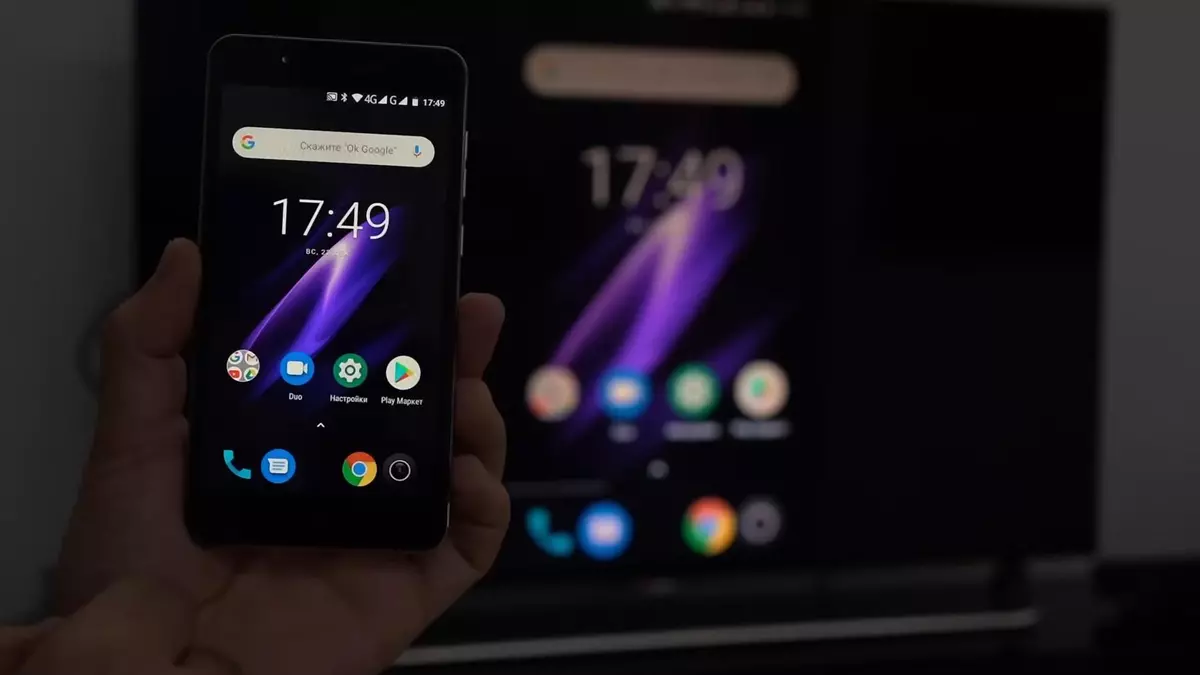
Подключение телефона к ТВ может показаться сложным, но на самом деле есть простые способы. Можно использовать беспроводное и проводное подключение. Профильные издания подсказали, как это сделать.
Подключение через Chromecast
В поддержке Google сказано, что для подключения смартфона к телевизору необходимо установить на телефон приложение Google Home и приобрести приспособление Chromecast, которое подключается к телевизору по разъему HDMI.
Подключение и настройка следующие:
- Подсоедините Chromecast к телевизору и источнику питания.
- Откройте приложение Google Home.
- Выберите «Устройства» → «Добавить» → «Новое устройство».
- Следуйте инструкциям на экране.
После того как настроите Chromecast на одном мобильном устройстве, не придется делать это заново на другом телефоне, если он подключен к той же сети Wi-Fi, что и Chromecast.
Подключение через Google TV
Google TV — это мобильное приложение, которое доступно на Android и iOS. С его помощью можно подключиться к телевизору с Google TV и Android TV. В поддержке Google описали действия для подключения:
- Откройте приложение Google TV на телефоне Android.
- В правом нижнем углу экрана нажмите «Подключить телевизор».
- Выберите устройство, к которому хотите подключиться.
- Введите код, показанный на экране телевизора.
- Нажмите «Готово».
С приложением Google TV можете выполнять различные действия. На телевизоре с телефона можете смотреть фильмы и сериалы, управлять воспроизведением медиаконтента, включать и отключать телевизор, обращаться к Google Ассистенту, регулировать громкость, вводить поисковые запросы и учетные данные.
Подключение через Miracast
Miracast — еще одна технология, которая позволяет передавать изображение с телефона на телевизор. Ею легко воспользоваться, если располагаете телевизором типа Smart. Подключение к Smart TV выполняется так:
- На ТВ в настройках войдите в раздел, предназначенный для сети, и включите Miracast.
- На телефоне в настройках откройте «Экран» → «Беспроводной монитор» и включите эту функцию.
- Выберите телевизор в списке найденных Miracast‑устройств.
- Изображение со смартфона появится на экране ТВ сразу после подключения.

Если подключаете не к Smart TV, нужно купить совместимый с Miracast адаптер. Вставьте его в HDMI-вход телевизора и выберите HDMI-подключение. На телефоне перейдите в меню «Настройки» → «Экран» → «Беспроводной монитор» и включите параметр.
Подключение через AirPlay
Эта функция доступна на телефонах iPhone. В поддержке Apple сказано, что AirPlay можно использовать для потоковой передачи и отображения содержимого устройств Apple на Apple TV, совместимый с AirPlay телевизор Smart TV.
Потоковая трансляция видео с iPhone на телевизоре настраивается так:
- Подключите iPhone к той же сети Wi-Fi, что и Apple TV или совместимый с AirPlay телевизор Smart TV.
- Выберите видео, которое нужно транслировать.
- Нажмите кнопку AirPlay в виде телевизора. В некоторых сторонних приложениях сначала может потребоваться нажать другую кнопку. Например, в приложении «Фото» нажмите кнопку «Поделиться», затем нажмите кнопку AirPlay.
- Выберите телевизор из списка.
Изображение появится на ТВ. Для остановки подключения нажмите на кнопку AirPlay в используемом для потоковой передачи приложении, а затем выберите из списка iPhone или iPad.
Подключение с помощью адаптера или кабеля
На техническом портале PCMag пишут, что можно отображать изображение на экране телефона на телевизоре через кабель HDMI. Для этого необходимо приобрести специальный переходник USB на HDMI и кабель HDMI. Здесь подключение очень простое — подсоедините адаптер к телефону, а затем при помощи кабеля соедините адаптер и телевизор.
Учтите один нюанс — телефон должен поддерживать альтернативный режим HDMI, который позволяет мобильным устройствам выводить видео на другие устройства, в том числе и телевизоры. Телевизор тоже должен иметь вход HDMI, иначе ничего не получится.
После того как подключили кабель и адаптер, на телевизоре выберите вывод изображение через HDMI. Для этого на пульте нажмите соответствующую кнопку меню и выберите нужный разъем.
Учтите, что такое подключение занимает разъем для зарядки на телефоне и зеркальное отображение на телевизоре будет расходовать заряд батареи на телефоне. Если планируете регулярно подключать телефон к ТВ таким способом, поищите адаптер с возможностью зарядки.

Подключение через USB
Некоторые телевизоры поддерживают возможность прямого подключение телефона по USB. Но следует учитывать, что при таком подключение телефон будет работать как флешка. Как подключить телефон к телевизору по USB? Выполните такие действия:
- Возьмите USB шнур и подключите к порту ТВ.
- Подключите смартфон ко второму разъему кабеля.
- Экран телефона покажет запрос о выборе параметров по USB. Выберите режим накопителя.
- На пульте дистанционного управления телевизора выберите USB-адаптер. Обычно для этого следует нажать кнопку Source и дальше — USB.
При таком способе подключение на телевизоре сможете просматривать фото, видео и прочий медиа контент, поддерживаемый ТВ, который располагается в памяти смартфона. Такое подключение похоже на то, как телефон подключается к компьютеру. Приятный бонус — телефон будет подзаряжаться от телевизора.
Подключение через Wi-Fi
Это самый простой беспроводной способ подключения телефона к телевизору. Но для такого подключения телевизор должен иметь специальный встроенный Wi-Fi-модуль. Поэтому этот способ подключение не подойдет владельцам устаревших ТВ.
Как подключить телефон к телевизору через Wi-Fi? Выполните такие действия:
- На телефоне откройте настройки и выберите там параметры беспроводного подключения.
- Активируйте Wi-Fi Direct.
- Откройте настройки ТВ, пункт «Сеть» и тоже включите Direct. Если нет такой опции, этот вариант подключения не подходит, поскольку телевизор не работает с Wi-Fi.
- Дальше на экране должен появится запуск сканирования, а затем список доступных девайсов для синхронизации. Найдите в списке название смартфона.
- На телефон поступит запрос, после чего подтвердите соединение.
Чтобы не терять время зря, изучите инструкцию к телевизору. В ней будет указано, может ли ТВ подключить по Wi-Fi.
Подключение через Bluetooth
Этот способ схож с предыдущим. Телевизор должен обладать возможностью подключения по Bluetooth. Как подключить телефон к телевизору по Bluetooth? Выполните такие действия:
- Убедитесь, что ТВ имеет такую функцию.
- Включите Bluetooth на телевизоре.
- Включите на телефоне Bluetooth и нажмите на поиск.
- Выберите из списка телевизор.
После этого устройства должны подключиться. Если не получилось подключиться с первого раза, попробуйте еще раз. Иногда телевизор не может обнаружить смартфон с первого раза.
Подключение телефона к телевизору открывает перед пользователями новые возможности для развлечений и работы. Важно учитывать совместимость устройств и следовать инструкциям для успешного соединения.
Нашли ошибку в публикации? Сообщите нам об этом.
Оригинал статьи: https://www.nur.kz/technologies/instructions/1772168-kak-podklucit-telefon-k-televizoru-ctoby-smotret-filmy/